GTA 6: como evitar enjoo e dor de cabeça no console
Câmera mais distante e Motion Blur no 1 ou 0: veja o passo a passo no PS5 e Xbox e todas as opções da aba Display de GTA 6 contra enjoo e dor de cabeça.
Confirmado. A Rockstar Games ou a Take-Two disseram isso oficialmente.
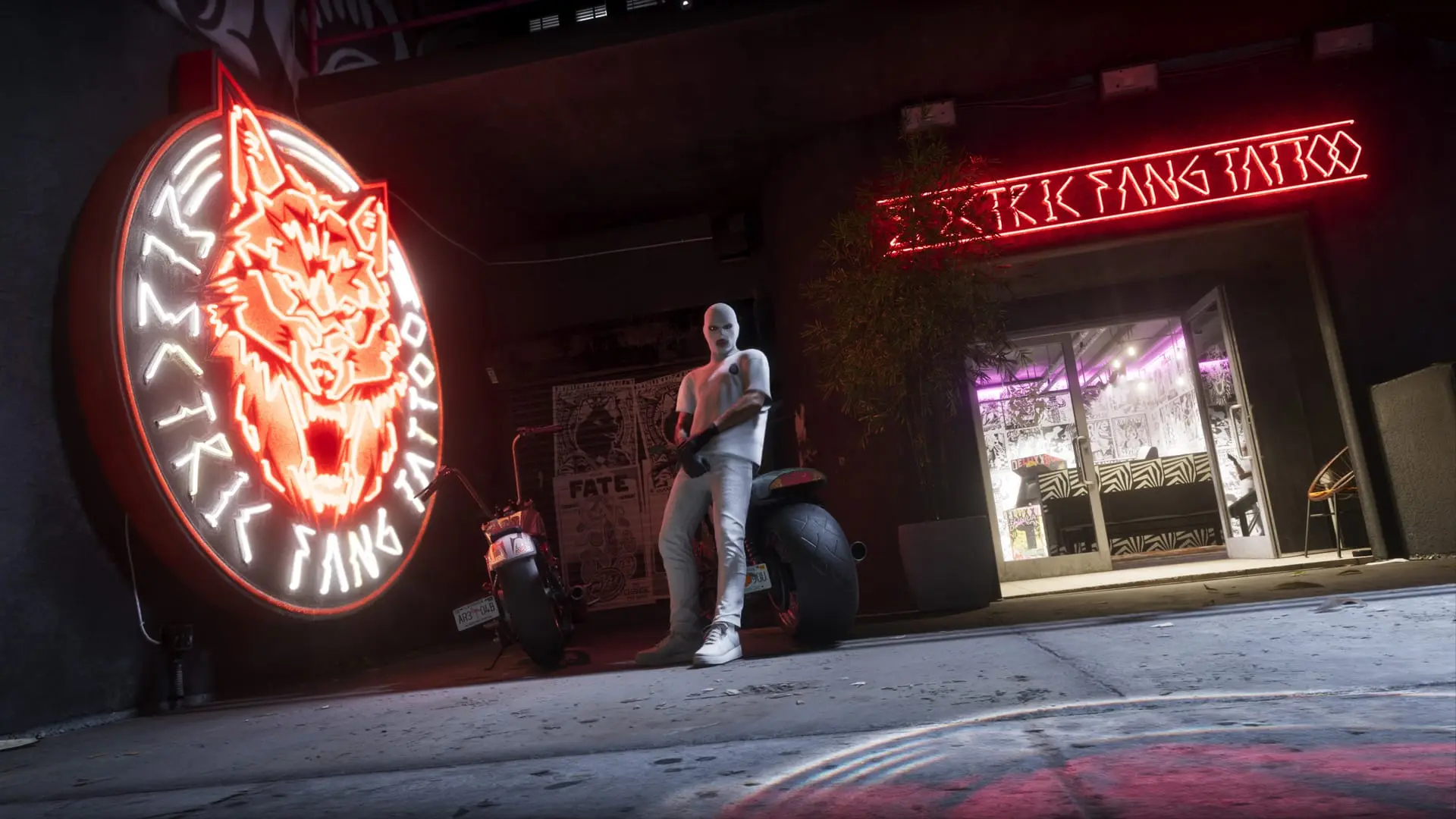
Se GTA 6 está te dando enjoo ou dor de cabeça, mude duas coisas. Primeiro, troque para a câmera mais distante das três: segure para baixo no direcional e aperte Quadrado (PS5) ou X (Xbox). Depois, abaixe o Motion Blur do padrão 3 para 1 ou 0 em Configurações > Display.
Por que GTA 6 pode causar enjoo
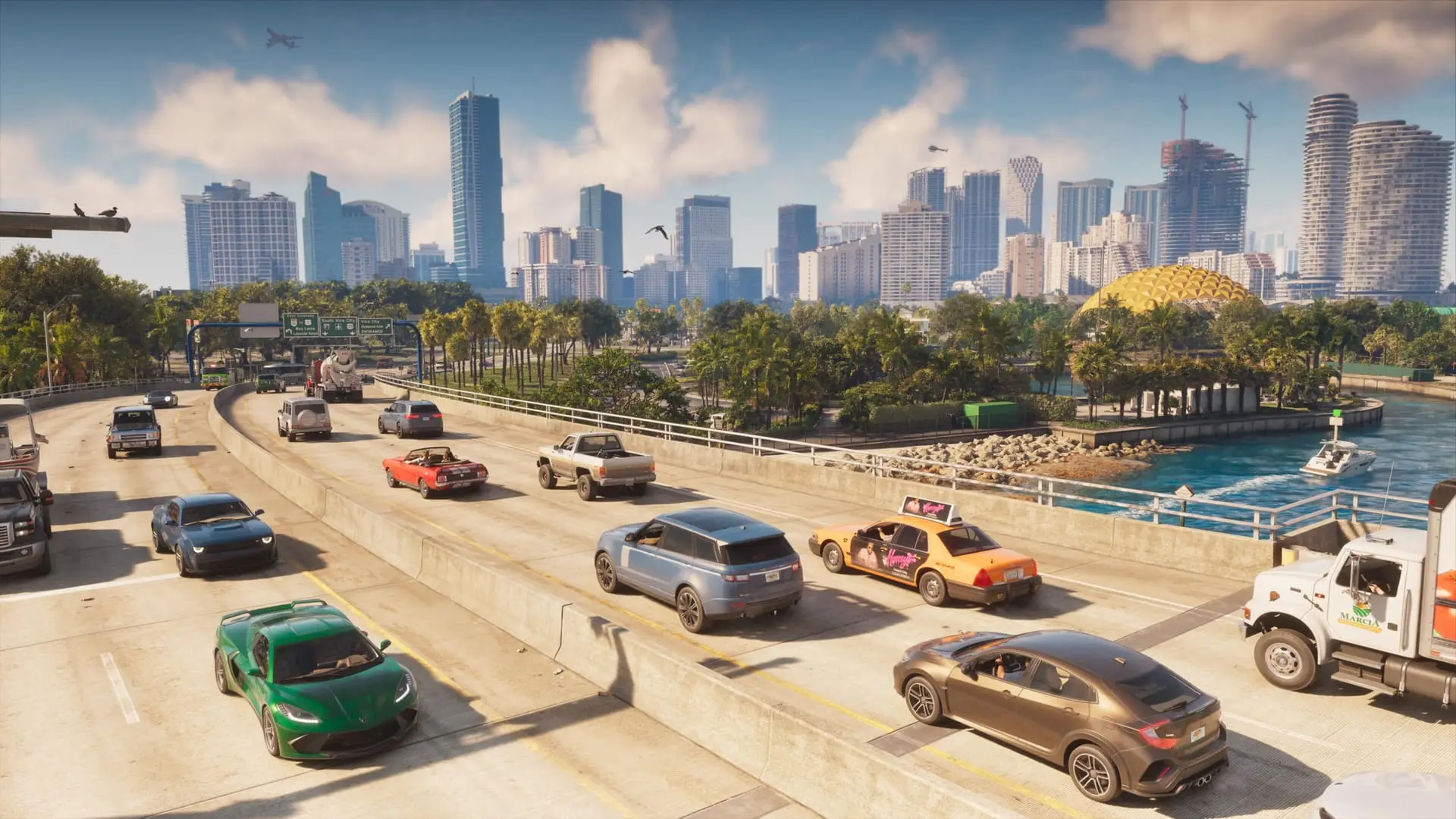
No PS5 e no Xbox, o jogo roda travado a 30fps. Ele não oferece os modos de 60fps ou de 40fps (a 120Hz) que muitos jogos de console já têm. Algumas pessoas sentem dor de cabeça ou enjoo a 30fps ou quando a taxa de quadros oscila. O incômodo costuma piorar quando o personagem está colado na câmera e vira, corre ou quando o ângulo da câmera muda de repente. Para entender a questão do desempenho, inclusive no PS5 Pro, veja GTA 6 a 30 ou 60 fps: o que se sabe do PS5 Pro.
Como trocar para a câmera mais distante
Essa troca é feita direto no jogo, sem abrir o menu de configurações. O próprio jogo ensina o comando logo no começo da campanha.
- Segure para baixo no direcional.
- Sem soltar, aperte Quadrado no DualSense (PS5) ou X no controle do Xbox.
- Repita até chegar à terceira câmera.
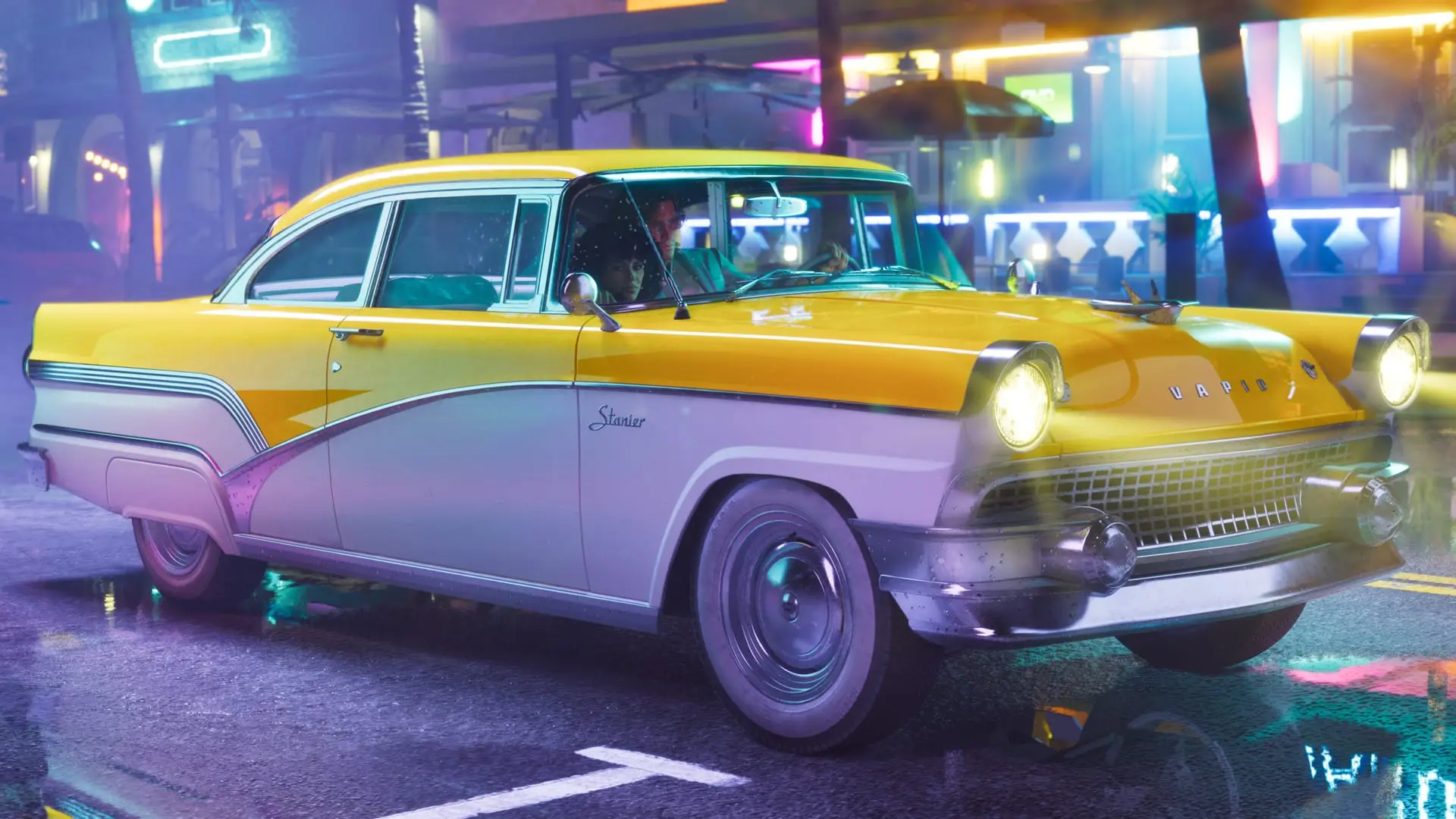
São três perspectivas, e a terceira é a que fica mais longe do personagem e mostra mais do cenário. Por isso costuma ser a que mais ajuda contra enjoo e dor de cabeça.
Como abrir a aba Display
- Pause o jogo.
- Entre em Configurações.
- Aperte R1 (PS5) ou RB (Xbox) até aparecer a aba Display.
Motion Blur: baixe para 1 ou 0
O Motion Blur (desfoque de movimento) vem no nível 3 por padrão. Ele embaça o cenário quando a câmera ou o personagem se movem rápido, e a ideia é disfarçar pequenas oscilações na taxa de quadros. O efeito varia de pessoa para pessoa: para alguns o desfoque ajuda, para outros piora. Se ele te dá dor de cabeça, a sugestão é baixar para 1 ou desligar de vez (0). Teste os dois e veja qual funciona melhor para você.
As outras opções da aba Display
A mesma aba tem outros ajustes que mexem com o que aparece na tela. Nem todos têm a ver com enjoo, mas podem deixar a experiência mais confortável:
| Opção | O que faz | Dica |
|---|---|---|
| Player Status Effects Intensity | Intensidade dos efeitos de tela que mostram o estado do personagem | Pode abaixar o quanto quiser |
| Hit Effects Intensity | Intensidade dos efeitos quando você leva dano | Pode abaixar o quanto quiser |
| Awareness Effects Intensity | Intensidade dos efeitos de alerta sobre o que acontece ao redor | Pode abaixar o quanto quiser |
| Flashbang | Define como a granada de luz afeta a tela: Bright (tela fica branca) ou Dark (o contrário) | Escolha o que for menos agressivo para seus olhos |
| Brightness Reduction | Aplica um filtro que suaviza luzes fortes do mundo sem afetar o HUD | O jogo pede confirmação ao ativar |
| Brightness Calibration | Calibra o brilho da imagem | Ajuste a barra até o logo da Rockstar ficar quase invisível |
| Safe Zone | Ajusta as bordas da tela | Deixe no padrão, a não ser que a imagem esteja cortada |
| Dismemberment | Mostra ou esconde membros arrancados em certos ferimentos | Liga e desliga |
| Blood and Gore Intensity | Quantidade de sangue e violência gráfica | Vem no alto (3/3), dá para baixar ou desligar |
| High Contrast Shaders | Destaca personagens e objetos com cores | Veja abaixo |
Efeitos de intensidade
Os três controles de intensidade servem para avisar o que está acontecendo com o seu personagem. Diminuir reduz o excesso de efeitos na tela, mas com menos avisos visuais o jogo pode ficar um pouco mais difícil.
Brightness Reduction
A descrição no jogo diz que a opção suaviza o brilho das luzes fortes sem mexer no HUD, e o jogo exibe um aviso pedindo confirmação quando você a ativa. Nos testes do IGN, o filtro deixou o mundo com cara desbotada, quase estourada, e a recomendação do site é manter desligado, a não ser que você queira mesmo luzes mais fracas.
Safe Zone
Se partes da imagem estiverem cortadas na sua TV, use o direcional até os ícones de borda brancos ficarem só um pouco visíveis nos cantos.
High Contrast Shaders
Ao ativar, as quatro categorias vêm ligadas:
- Amarelo: o jogador
- Azul: aliados
- Vermelho: inimigos
- Cinza: objetos interativos
Cada uma pode ser ligada ou desligada separadamente, e dá para ajustar a opacidade do preenchimento.
E no PC?
GTA 6 ainda não tem versão para PC, então essas dicas valem para PS5 e Xbox. O que se sabe da versão de computador está em GTA 6 no PC: data de lançamento e requisitos.
Fontes: IGN, IGN Brasil
Escrito por inteligência artificial a partir das fontes listadas aqui e verificado automaticamente contra texto copiado e afirmações que vão além das fontes. Como trabalhamos