Cómo hacer que Jason o Lucia conduzcan en GTA 6
Tu compañero puede llevarte gratis a cualquier marcador en GTA 6. Te explicamos los botones en PS5 y Xbox, cómo acelerar, frenar y la alternativa de auto drive.
Reportado. Lo publican medios reconocidos. Rockstar no lo ha dicho.

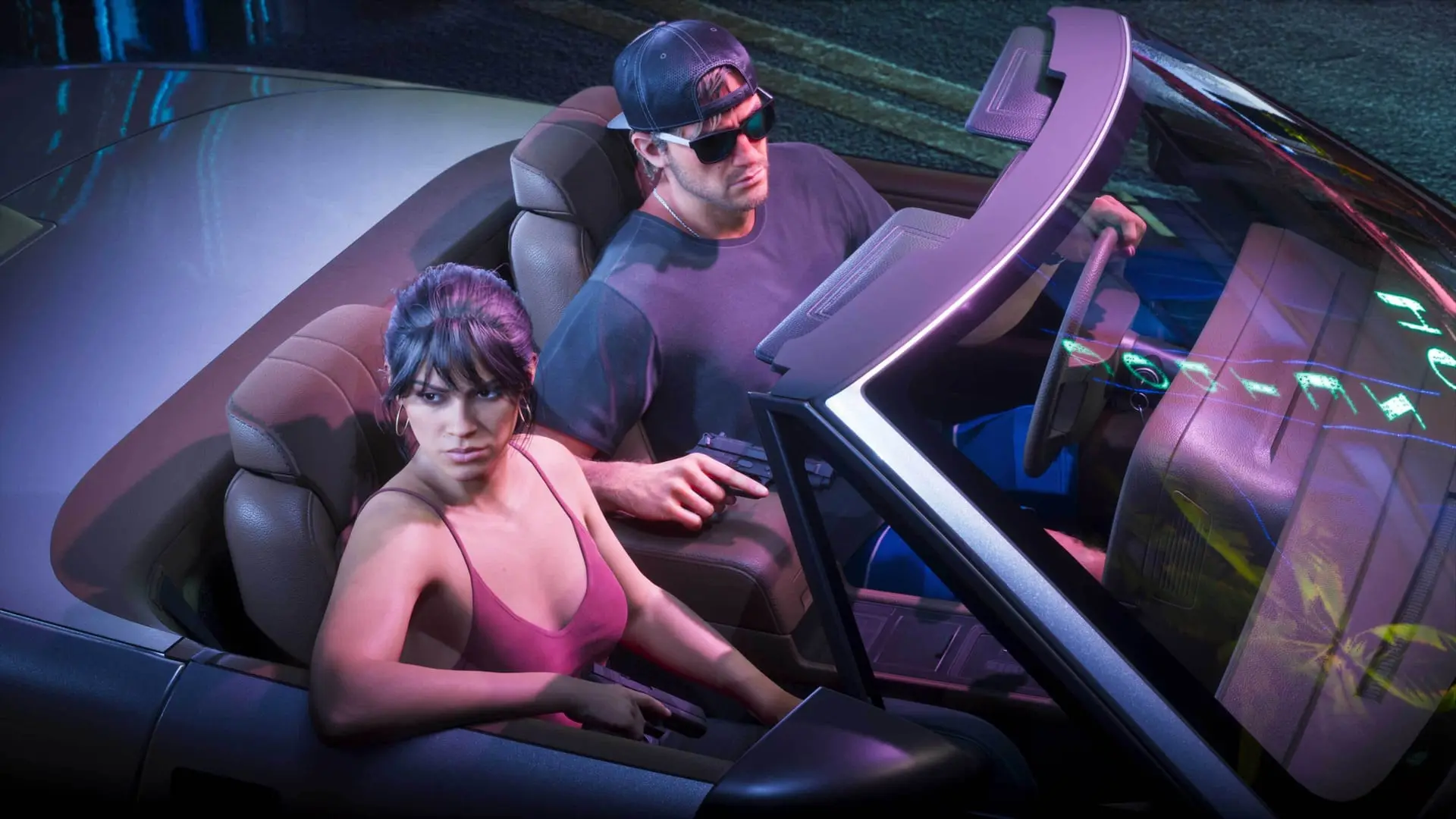
Cuando ya puedes cambiar libremente entre Jason y Lucia, tu compañero puede llevarte gratis a cualquier punto del mapa. Mantén pulsado Derecha en la cruceta para abrir el menú de interacción con tu pareja, haz que conduzca, marca un destino y cambia al personaje que va de copiloto. El juego no explica esta función en ningún momento.
Si juegas con Lucia, conduce Jason, y al revés. Fuera de las misiones en solitario, tu compañero nunca se niega a llevarte. Y a diferencia de los taxis, no cuesta nada.
 Rockstar Games
Requisito antes de empezar
Necesitas tener desbloqueado el cambio libre entre Jason y Lucia. Hasta ese punto de la historia, la única opción para que el coche vaya solo es el auto drive del modo cinemático, que se explica más abajo. Si quieres saber más de los dos protagonistas, tienes nuestra guía de personajes jugables de GTA 6.
Método 1: reunirte con tu compañero y cambiar de personaje
- Pide tu coche para que aparezca donde estás.
- Mantén Derecha en la cruceta para abrir el menú de interacción con tu pareja.
- Pulsa Triángulo (PS5) o Y (Xbox) para elegir "Meet Up" (reunirse).
- Cambia al personaje que quieres que conduzca.
- Sube al coche. Tu compañero se sentará en el asiento del copiloto.
- Abre el mapa y marca un destino.
- Cambia al personaje que va de copiloto.
- El conductor sale de inmediato hacia el marcador.
Método 2: la opción "You Drive"
Este método es más directo si los dos personajes ya están juntos.
- Con Jason y Lucia juntos, mantén Derecha en la cruceta.
- Pulsa X (PS5) o A (Xbox) para elegir "You Drive" (conduce tú).
- Tu compañero se pone al volante y espera.
- Sube al asiento del copiloto.
- Marca un destino en el mapa.
Cambiar de destino, ir más rápido y detenerse
- Cambiar de destino: puedes hacerlo cuando quieras, con un marcador personalizado o poniendo una misión o actividad como destino. El conductor cambia la ruta al instante.
- Ir más rápido: desde el asiento del copiloto, mantén Derecha en la cruceta y pulsa Cuadrado (PS5) o X (Xbox). Tu compañero conducirá tan rápido como permita el vehículo, sin respetar las normas de tráfico. Según la experiencia de Game Rant, este modo suele ser más rápido que conducir uno mismo y no provoca muchos choques.
- Detenerse: mantén Derecha en la cruceta y pulsa X (PS5) o A (Xbox) para pedirle que se orille. También puedes cambiar al conductor y frenar tú.
Qué vehículos sirven
Funciona con cualquier vehículo que tenga asiento de copiloto: coches, motos y barcos. En el mar hay un problema: la IA no esquiva a otras embarcaciones y a menudo choca contra ellas. Si buscas un buen coche para estos viajes, revisa nuestra lista de coches de GTA 6.
Qué puedes hacer como copiloto
Mientras te llevan puedes usar el teléfono (Snapmatic incluido), escuchar la radio y oír los comentarios de Jason y Lucia sobre lo que van viendo. Esa es una ventaja clara frente al auto drive, que te deja atrapado en el modo cinemático y solo te permite escuchar la radio. Para elegir emisora tienes nuestra guía de la radio de GTA 6.
Alternativa: auto drive en el modo cinemático
El auto drive está disponible desde el principio del juego. Para usarlo tienes que ir conduciendo un vehículo y tener un destino marcado en el mapa. Es gratis y no necesitas taxi ni la app RydeMe, pero no es viaje rápido: el conductor respeta las normas de tráfico a cualquier velocidad y pierde tiempo en los atascos.
- Marca un destino en el mapa con X (PS5) o A (Xbox).
- Asegúrate de estar en una vía pública.
- Mantén Abajo en la cruceta y, sin soltarlo, pulsa Options (PS5) o Menu (Xbox) para entrar en el modo cinemático.
- Mantén pulsado el aviso Enable Auto Drive que aparece en la esquina inferior derecha.
Si el aviso aparece en gris, tienes que volver a una vía pública. Para usar el auto drive fuera de la carretera, ve a Ajustes > Jugabilidad > Auto Drive y elige Unrestricted (sin restricciones).
Controles durante el auto drive:
| Acción | PS5 | Xbox |
|---|---|---|
| Cambiar velocidad (1, 2 o 3; la 2 es la predeterminada) | L2 / R2 | LT / RT |
| Mover la cámara | Stick derecho | Stick derecho |
| Cambiar de vista | R3 | RS |
| Salir del auto drive | Mantener el mismo botón con el que lo activaste | Mantener el mismo botón con el que lo activaste |
Puedes cambiar el destino en cualquier momento. Para salir, usa solo el mismo botón con el que lo activaste: otros botones pueden tener efectos no deseados, como hacer que tu personaje salte del vehículo. Tampoco se recomienda usarlo durante una persecución policial; si te persiguen, consulta cómo escapar de 6 estrellas de búsqueda.
Fuentes: GamesRadar+, Game Rant, GTABase
Escrito con inteligencia artificial a partir de las fuentes que se indican aquí, y revisado automáticamente para evitar texto copiado y afirmaciones que van más allá de las fuentes. Cómo trabajamos