HDR de GTA 6: por qué se ve oscuro y qué ajustes usar
Vincent Teoh, de HDTVTest, detectó que la calibración HDR de GTA 6 no coincide con la imagen real. Estos son los valores que sugiere para PS5 y Xbox Series.
Reportado. Lo publican medios reconocidos. Rockstar no lo ha dicho.
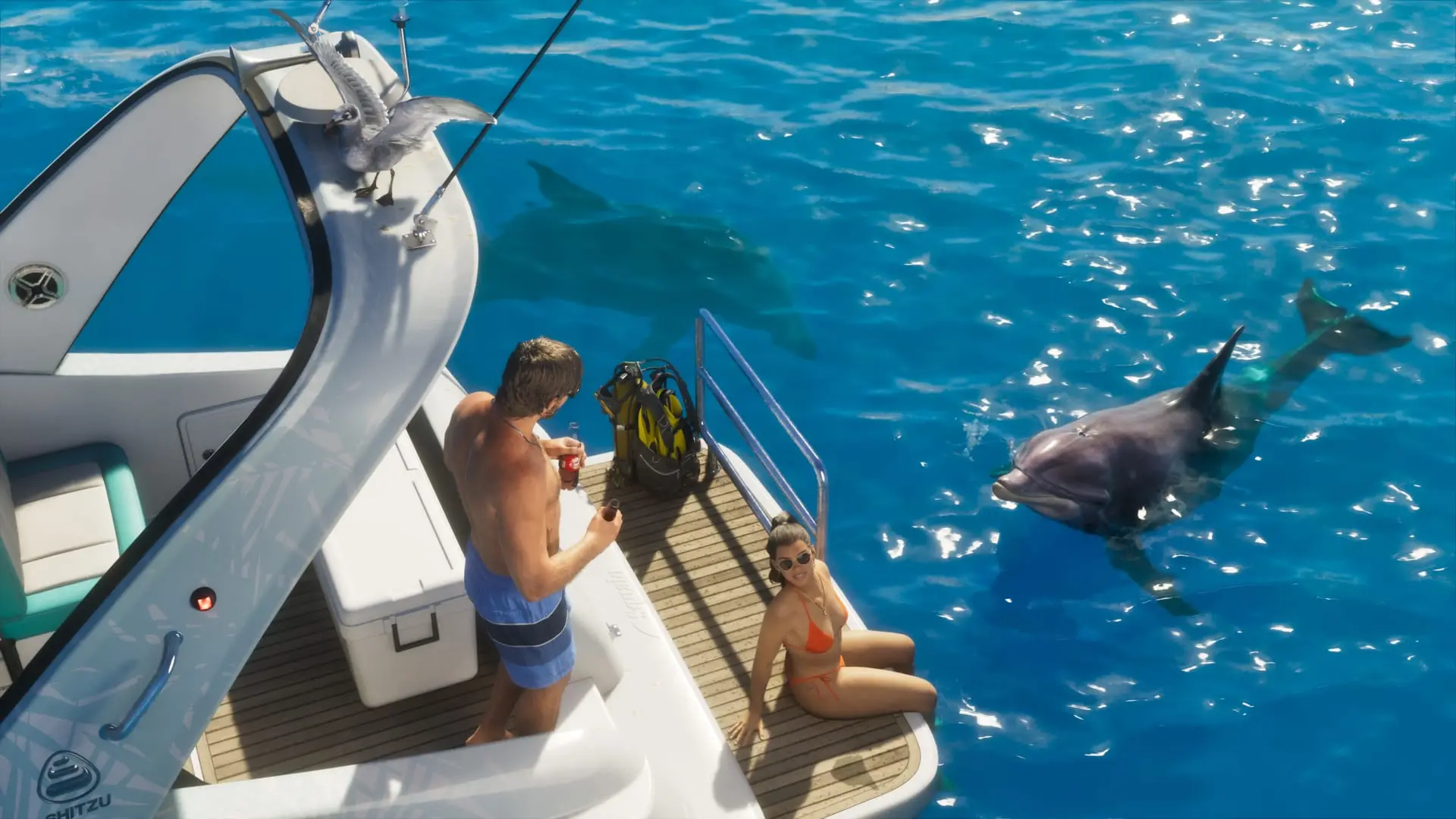
La pantalla de calibración HDR de GTA 6 no refleja lo que el juego muestra después. Es la conclusión de Vincent Teoh, analista de pantallas y responsable del canal HDTVTest, que probó el juego en un costoso monitor de referencia de Sony. Según su análisis, seguir al pie de la letra el patrón de calibración del juego puede dejar la imagen más oscura o más lavada de lo esperado. Rockstar no se ha pronunciado sobre el tema.
El sol que no llega a 1.000 nits
El ejemplo más claro de Teoh: en un televisor con un brillo máximo de 1.000 nits, si se pone Brillo máximo en 1.000, la luz del sol dentro del juego se queda en unos 600 nits. El patrón de prueba dice una cosa y la imagen real hace otra.
A eso se suma que GTA 6 ignora la calibración HDR que hayan hecho en el sistema de PS5 o de Xbox Series X|S. Lo único que cuenta son los ajustes del propio juego, así que configurar bien la consola no sirve de nada aquí.
Cómo se pisan los tres controles
El menú tiene tres controles (Brillo máximo, Niveles de negro y Blanco de papel), y según Teoh se afectan entre sí de formas que no se ven en la pantalla de calibración:
- Brillo máximo solo coincide con el pico real del juego cuando Blanco de papel está en 50 o más. Por debajo de 50, el brillo máximo real baja, aunque el patrón de prueba siga mostrando el valor elegido.
- Blanco de papel en 50 tiene su propio problema: los tonos medios quedan demasiado brillantes. El blanco de la interfaz y los fundidos a blanco llegan a unos 350 nits, muy por encima de los 203 nits que se toman como referencia en salas oscuras. El resultado es menos contraste entre zonas claras y oscuras.
Dicho de otra forma, si suben Blanco de papel para recuperar el pico de brillo, pierden contraste. Y si lo bajan para cuidar los tonos medios, el sol se apaga.
Los valores que sugiere Teoh
Para pantallas que alcanzan 1.000 nits o más, Teoh propone este punto de partida:
| Ajuste | Valor sugerido |
|---|---|
| Brillo máximo | 2.000 |
| Niveles de negro | 20 |
| Blanco de papel | 35 |
Los 2.000 nits de Brillo máximo no significan que su panel vaya a alcanzar esa cifra. El valor alto sirve para compensar el desfase entre el patrón de calibración y lo que el juego muestra de verdad.
Cómo ajustar los niveles de negro
El 20 de Niveles de negro fue el punto correcto en el monitor de referencia de Teoh, pero cada pantalla es distinta. Su método para encontrar el valor propio es este:
- Apaguen las luces de la habitación.
- Oculten el HUD.
- Pongan Niveles de negro en 0.
- Súbanlo poco a poco hasta que empiece a verse el patrón de tablero de ajedrez del fondo.
Estos valores son un parche. Si Rockstar corrige la diferencia entre la pantalla de calibración y la imagen del juego, podrían dejar de hacer falta. Si además les interesa el rendimiento según la consola, tenemos el resumen de GTA 6 a 30 o 60 fps en PS5 Pro y Series S, y el resto de datos clave están en nuestra guía de GTA 6: fecha, precio, plataformas y todo lo que se sabe.
Fuentes: Critical Hits, Push Square
Escrito con inteligencia artificial a partir de las fuentes que se indican aquí, y revisado automáticamente para evitar texto copiado y afirmaciones que van más allá de las fuentes. Cómo trabajamos