Cómo arreglar el bajón gráfico de GTA 6 en PS5
¿GTA 6 se ve peor en PS5 desde el parche del 23 de noviembre? El truco de HDR y 1080p que comparten los jugadores, paso a paso, y el arreglo del clima.
Reportado. Lo publican medios reconocidos. Rockstar no lo ha dicho.
Si GTA 6 se ve peor en tu PS5 desde el primer parche, prueben el truco que circula entre jugadores: cierren el juego, apaguen el HDR, pongan la consola en 1080p, reiníciela y después vuelvan a activar el HDR y la resolución original. No cuesta nada y no borra datos, pero no es un arreglo oficial: a algunos jugadores les ha funcionado y a otros no les ha cambiado nada.
Qué cambió tras el parche del 23 de noviembre
Rockstar publicó el primer parche de GTA 6 el 23 de noviembre, cuatro días después del lanzamiento. Corrigió varios problemas, entre ellos cierres inesperados y un clima que no cambiaba. Las notas del parche no mencionan cambios gráficos.
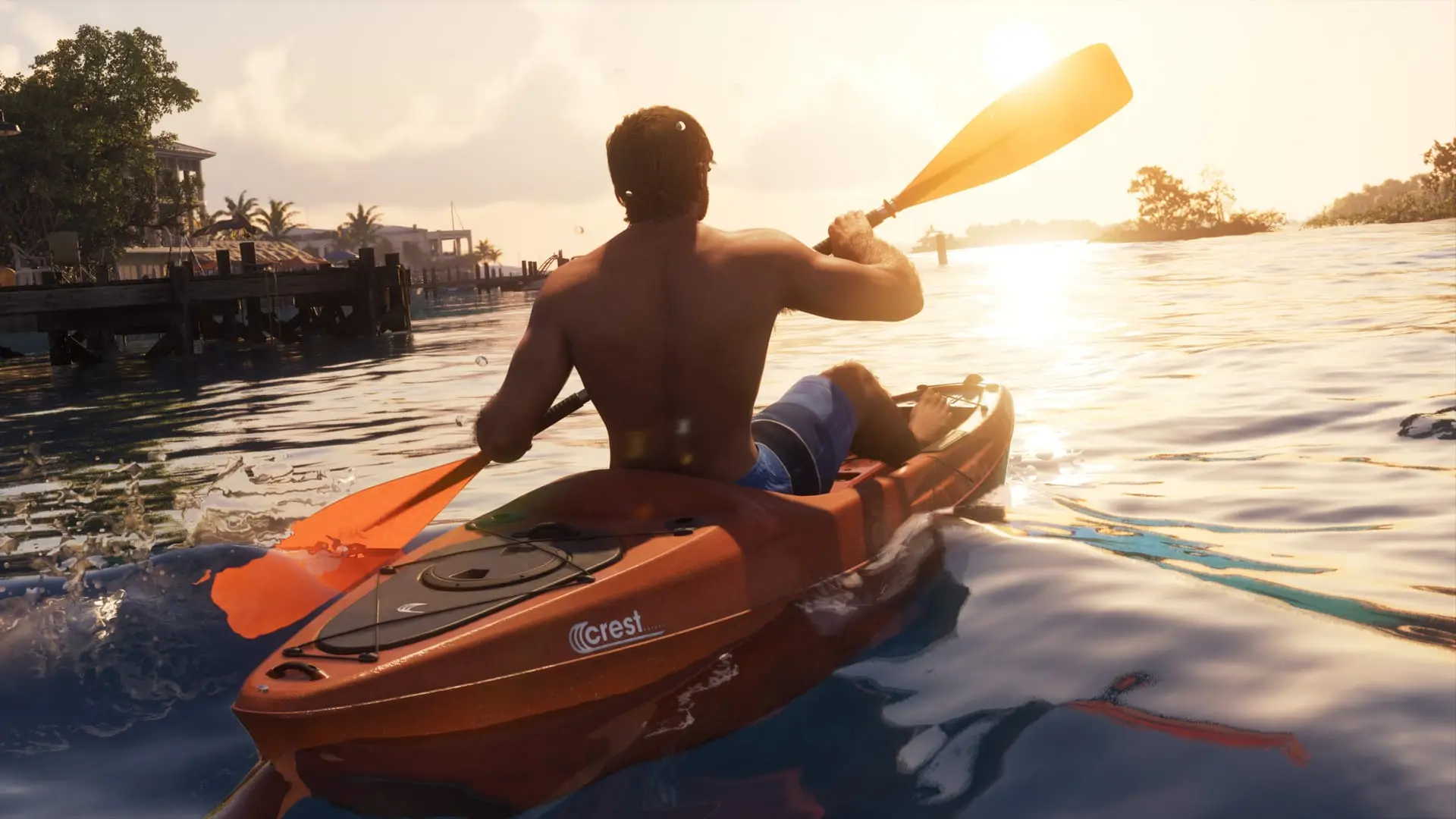
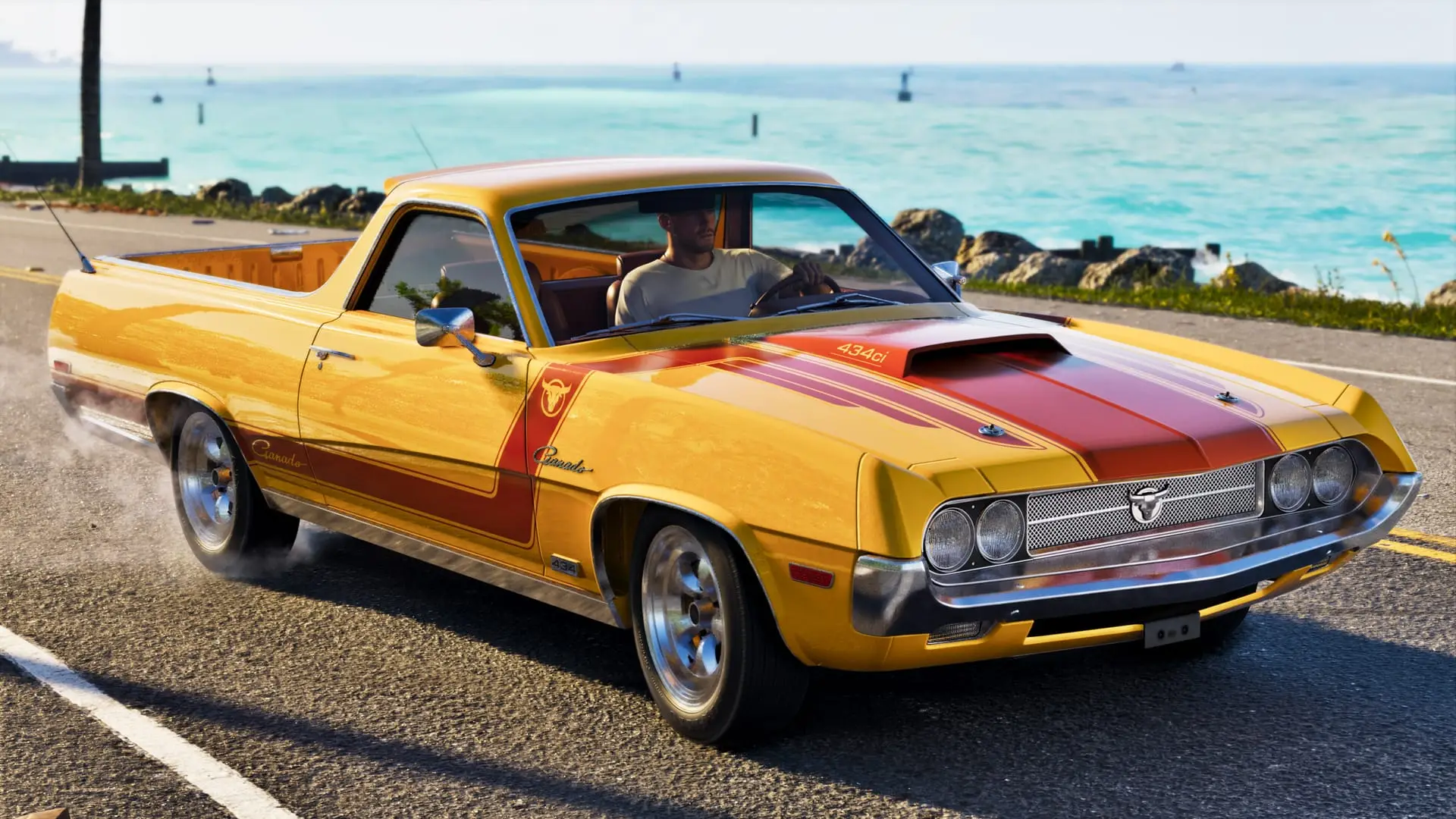
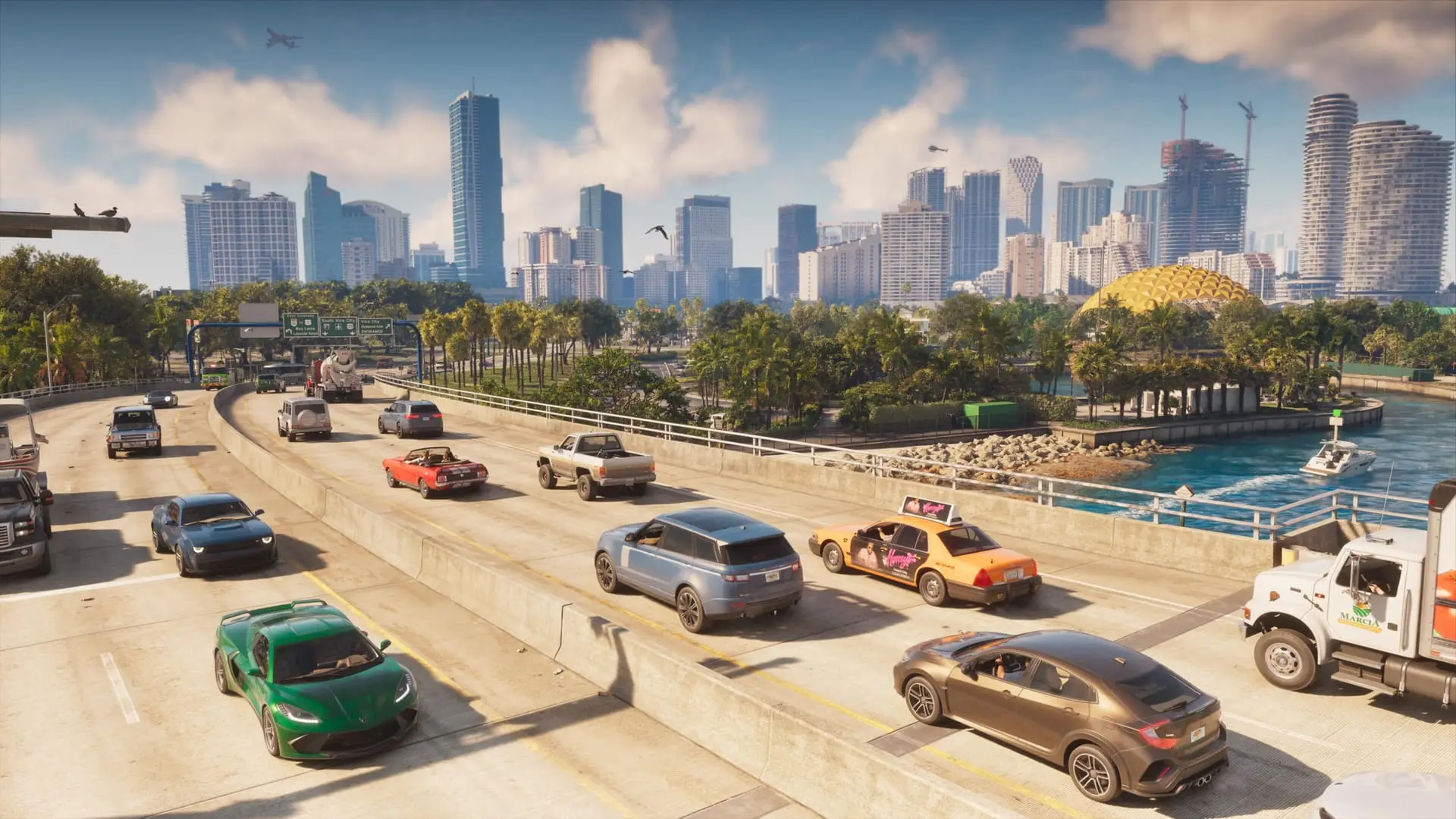
Aun así, una publicación en Reddit acusó a Rockstar de haber rebajado los gráficos en PS5 Pro. Según ese jugador, la iluminación, las texturas y el pelo se ven "completamente diferentes", las nubes "a menudo se ven con muy baja resolución" y la lluvia, que antes se veía "absolutamente impresionante", ahora luce "extrañamente deslavada y brumosa". Es una queja de un usuario, no algo comprobado.
El soporte de Rockstar le recomendó borrar la caché de la consola, y el jugador dijo que eso no arregló nada. En el mismo hilo, muchos otros aseguran que su juego se ve exactamente igual que el día del lanzamiento. Rockstar no ha comentado estos reportes, así que no está claro si el parche cambió de verdad los gráficos ni si el truco sirve para todos.
Hay un precedente: en 2015 Rockstar reconoció que una actualización de GTA 5 había empeorado los gráficos del juego en PS4 y Xbox One, y luego lo corrigió con otro parche.
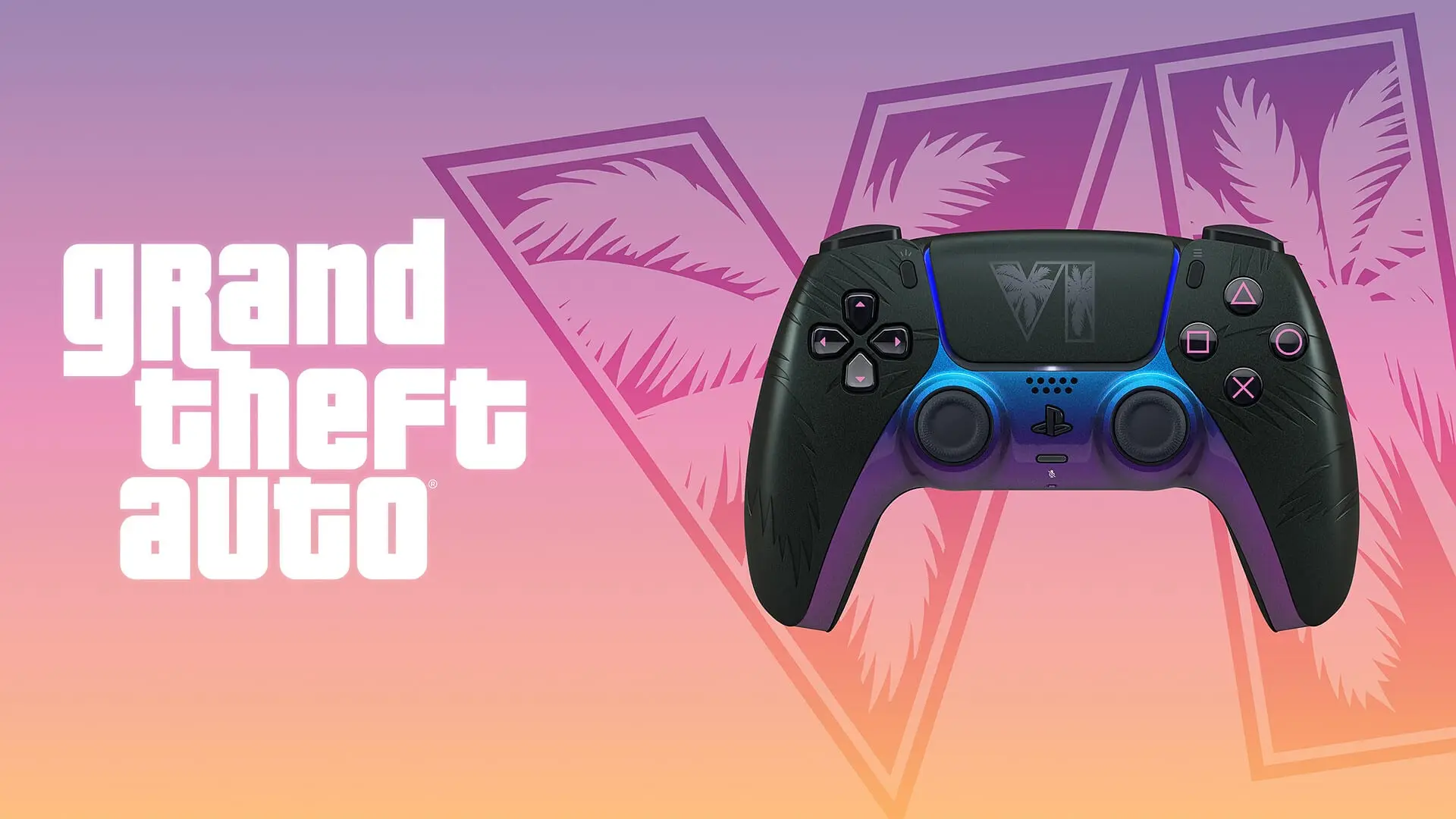 PlayStation
El truco de HDR y 1080p, paso a paso
No necesitan nada especial: solo acceso a los ajustes de pantalla de la PS5.
- Cierren GTA 6 por completo (no lo dejen en segundo plano).
- En los ajustes de pantalla de la PS5, desactiven el HDR.
- Cambien la resolución de la PS5 a 1080p.
- Reinicien la consola.
- Vuelvan a activar el HDR.
- Devuelvan la resolución a la que tenían antes.
- Abran GTA 6 de nuevo.
El jugador que compartió el método dice que el juego volvió a verse como en el lanzamiento, "con todos los colores, la iluminación, las sombras, las texturas y la calidad visual general completamente restaurados". Otro jugador en X afirmó que le devolvió "la profundidad de las sombras", mejoró la iluminación y recuperó la calidad de los reflejos.
Varios jugadores confirman que les funcionó, incluidos algunos en PS5 normal y en Xbox Series X, aunque los pasos que circulan son los de PS5. Otros dicen que no notaron ninguna diferencia.
Revisen el puerto HDMI de la tele
Si el truco no les sirve, vale la pena mirar la configuración del televisor. Un jugador descubrió que su tele asignaba automáticamente al puerto HDMI una versión de HDMI más baja de la que soporta, y eso hacía que la PS5 bajara a 1080p con el HDR activado. Busquen en los ajustes del televisor la opción del puerto donde está conectada la consola y comprueben que use la versión de HDMI más alta disponible. El nombre exacto de esa opción depende de cada marca.
Si además les interesa cómo rinde el juego en cada consola, tenemos un artículo sobre GTA 6 a 30 o 60 fps en PS5 Pro y Series S.
Si el clima sigue sin cambiar: borrar la caché en modo seguro
Es otro problema distinto. Aunque el parche corrigió el clima, algunos jugadores siguen viendo muy poca variedad. Según varios de ellos, borrar la caché del sistema de la PS5 desde el modo seguro lo soluciona, y varios cuentan que les apareció una tormenta justo después. Un jugador con 56 horas de partida dijo que nunca había visto un clima intenso, y tras borrar la caché le cayó una tormenta nada más cargar el juego.
Funciona en PS5 y PS5 Pro:
- Apaguen la consola por completo.
- Mantengan pulsado el botón de encendido hasta oír dos pitidos: así entra en modo seguro.
- Conecten el DualSense con un cable.
- Elijan la opción 6, Borrar caché y reconstruir base de datos (Clear Cache and Rebuild Database).
- Elijan la opción 1, Borrar caché del software del sistema (Clear System Software Cache).
- Seleccionen Aceptar cuando aparezca el aviso de que se borrará la caché del software del sistema.
- Esperen unos minutos mientras la consola borra la caché y se reinicia.
Este proceso no borra juegos instalados, partidas guardadas, capturas ni ajustes de la cuenta: solo elimina archivos temporales del sistema. Por ahora este arreglo es solo para PS5. No se conoce un método equivalente en Xbox Series X|S.
Antes de culpar a un error, tengan en cuenta cómo funciona el clima. Owen Shepherd, vicepresidente de arte de Rockstar (iluminación y renderizado), explicó que el clima cambia a lo largo de cada día y que el patrón general varía según el capítulo: el primero tiene sobre todo buen tiempo y el último es mucho más cambiante y tormentoso. Como el clima es local, en los primeros capítulos es fácil no cruzarse con las zonas de lluvia. Si todavía están al principio de la historia, pueden ver en qué punto van con nuestra lista completa de misiones de GTA 6.
Fuentes: IGN, GamesRadar+, Dexerto, Rockstar Intel
Escrito con inteligencia artificial a partir de las fuentes que se indican aquí, y revisado automáticamente para evitar texto copiado y afirmaciones que van más allá de las fuentes. Cómo trabajamos