GTA 6 com gráfico pior no PS5? Como tentar corrigir
GTA 6 ficou mais feio no PS5 depois do patch de 23 de novembro? Veja o truque do HDR e da resolução 1080p que jogadores usam e a limpeza de cache para o clima.
Reportado. Veículos reconhecidos publicaram isso. A Rockstar não disse.
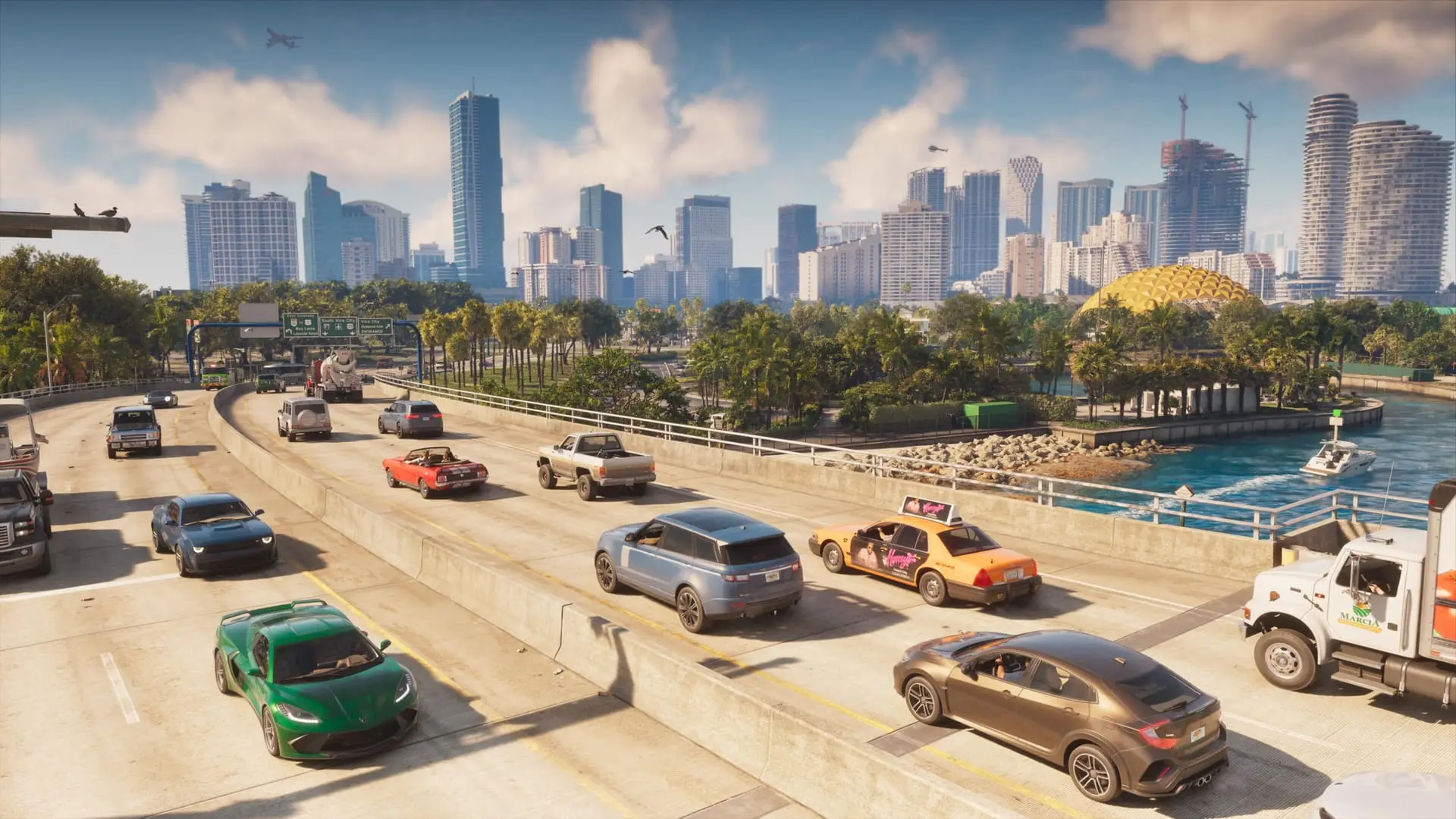
Se GTA 6 parece mais feio no seu PS5 desde o primeiro patch, jogadores estão usando um truque que não custa nada: feche o jogo, desligue o HDR, coloque o console em 1080p, reinicie e depois volte o HDR e a resolução original. Funcionou para parte dos jogadores e não mudou nada para outros. A Rockstar ainda não se pronunciou sobre as queixas.
O que mudou depois do patch de 23 de novembro
A Rockstar lançou a primeira atualização de GTA 6 em 23 de novembro, quatro dias depois do lançamento. Ela corrigiu vários problemas, entre eles travamentos e o clima que não mudava. As notas do patch não citam nenhuma alteração gráfica.
Mesmo assim, um post no Reddit acusou a Rockstar de ter rebaixado os gráficos no PS5 Pro. Segundo o autor, iluminação, texturas e cabelo estão "completamente diferentes", as nuvens "muitas vezes parecem em baixa resolução" e a chuva, antes "absolutamente deslumbrante", agora parece "estranhamente desbotada e enevoada". Isso é relato de jogador, sem confirmação. O suporte da Rockstar mandou esse jogador limpar o cache do console, e ele diz que não adiantou.
Muita gente no mesmo tópico afirma que o jogo está igualzinho ao do dia do lançamento. Ainda não se sabe se o patch mexeu mesmo no visual ou se a diferença vem de configuração de imagem. Há precedente: em 2015, a Rockstar admitiu que uma atualização de GTA 5 tinha piorado os gráficos no PS4 e no Xbox One e depois corrigiu o problema com outro patch.
 PlayStation
Passo a passo do truque do HDR e da resolução
Não precisa de nada além do acesso às configurações de tela do PS5. Faça na ordem:
- Feche GTA 6 por completo (não deixe o jogo suspenso).
- Nas configurações de tela do PS5, desligue o HDR.
- Mude a resolução do PS5 para 1080p.
- Reinicie o console.
- Ligue o HDR de novo.
- Volte a resolução para a configuração que você usava antes.
- Abra GTA 6 outra vez.
Quem divulgou o truque diz que o jogo voltou a ficar como no lançamento, com cores, iluminação, sombras, texturas e qualidade visual geral "totalmente restauradas". Um jogador no X disse que o método devolveu a profundidade das sombras, melhorou a iluminação e trouxe de volta a qualidade dos reflexos. Outros relatam que funcionou também no PS5 normal e no Xbox Series X. No Xbox, o caminho dos menus é outro, e os passos exatos para o console da Microsoft não foram detalhados.
Se não funcionar: confira a porta HDMI da TV
Para uma parte dos jogadores, o truque não muda nada. Um deles descobriu que a TV estava configurando sozinha a porta HDMI numa versão de HDMI inferior à que o aparelho suporta. Com isso, o PS5 caía para 1080p sempre que o HDR estava ligado. Vale abrir o menu da TV e conferir a versão de HDMI da porta em que o console está ligado. Como isso aparece varia de marca para marca, e não há um caminho único descrito.
Se quiser comparar com o desempenho esperado em cada console, veja nosso texto sobre GTA 6 a 30 ou 60 fps no PS5 Pro.
Clima sempre igual: limpar o cache do PS5 no modo de segurança
Outro problema é diferente: mesmo depois do patch, alguns jogadores ainda veem pouca variação de clima. Segundo jogadores, limpar o cache do sistema pelo modo de segurança do PS5 resolve, e vários dizem que tempestades apareceram logo em seguida. Um jogador com 56 horas de jogo, que nunca tinha visto um clima mais dramático, pegou uma tempestade assim que o jogo carregou depois da limpeza.
Você vai precisar de um cabo para ligar o DualSense ao console. Vale para PS5 e PS5 Pro:
- Desligue o PS5 por completo (não use o modo de repouso).
- Segure o botão liga/desliga até ouvir o segundo bipe. O console entra no modo de segurança.
- Conecte o DualSense com o cabo.
- Escolha a opção 6, "Limpar cache e reconstruir banco de dados".
- Escolha a opção 1, "Limpar cache do software do sistema".
- Selecione OK quando aparecer o aviso de que o cache do software do sistema será limpo.
- Espere alguns minutos enquanto o console limpa o cache e reinicia.
A limpeza não apaga jogos instalados, dados salvos, capturas de tela nem configurações da conta: só remove arquivos temporários do sistema. Esse método é só para PS5. Ninguém encontrou ainda uma versão equivalente para Xbox Series X|S.
Pouca chuva no começo pode ser normal
Antes de culpar um bug, leve em conta como o clima funciona. Owen Shepherd, vice-presidente de arte da Rockstar (iluminação e renderização), explicou que o tempo muda ao longo de cada dia e que o padrão geral muda a cada capítulo: no primeiro, predomina o tempo bom; no último, o clima fica bem mais instável e com tempestades. Como o clima é localizado, dá para passar batido pelos bolsões de chuva nos capítulos iniciais. Veja onde você está na história no nosso guia das missões de GTA 6.
Fontes: IGN, GamesRadar+, Dexerto, Rockstar Intel
Escrito por inteligência artificial a partir das fontes listadas aqui e verificado automaticamente contra texto copiado e afirmações que vão além das fontes. Como trabalhamos